Pengertian Dan Cara Menginstal Oracle VM VirtualBox
17.22
Pengertian Dan Cara Menginstal Oracle VM VirtualBox
Satu lagi pembelajaran yang harus kita ketahui yaitu bahwa kita dapat menjalankan 2 sistem operasi dalam 1 komputer dalam waktu yang bersamaan. Kita membutuhkan sebuah software untuk dapat melaksanakan pembelajaran ini. Software yang kita butuhkan adalah Oracle VM VirtualBox atau orang sering menyebutnya VirtualBox.
VirtualBox bisa kita dapatkan secara gratis dengan cara mendownloadnya disitus resmi Oracle VM Virtualbox. Aplikasi virtualbox ini akan selalu diupdate dan anda dapat mendownloadnya sesuai dengan sistem operasi yang anda gunakan.
VirtualBox bisa kita dapatkan secara gratis dengan cara mendownloadnya disitus resmi Oracle VM Virtualbox. Aplikasi virtualbox ini akan selalu diupdate dan anda dapat mendownloadnya sesuai dengan sistem operasi yang anda gunakan.

Banyak sekali manfaat dari aplikasi virtualbox ini, salah satunya adalah sebagai media pembelajaran menginstal ulang sebuah sistem operasi. Dengan bantuan aplikasi virtualbox ini kita dapat melakukan penginstalan ulang sistem operasi tanpa harus melakukan install ulang pada laptop kita. Virtualbox bersifat virtualisasi, dan membutuhkan RAM berkapasitas besar untuk dapat menjalankannya dengan optimal. Berikut sedikit penjelasan mengenai VirtualBox.
Pengertian Oracle VM VirtualBox
Oracle VM VirtualBox adalah sebuah sebuah perangkat lunak (software) virtualisasi yang dapat digunakan untuk mengeksekusi sistem operasi tambahan di dalam sebuah sistem operasi utama, atau istilah kerennya adalah menjalankan 2 sistem operasi secara bersamaan. Misalkan seseorang mempunyai sistem operasi windows yang terinstal di komputernya, kemudian orang ini juga dapat menjalankan sistem operasi lain seperti linux dalam waktu yang bersamaan.
VirtualBox pertama kali dikembangkan oleh perusahaan Innotek GmbH yang berada di Jerman. Perusahaan ini diakusisi oleh Sun Microsystem dan menjadi milik Oracle saat pengakusisian oleh Sun Microsystem.
Cara menginstal Oracle VM VirtualBox
1. Siapkan master aplikasi virtualbox dengan cara mendownloadnya di https://www.virtualbox.org/wiki/Downloads.
2. Buka aplikasi virtualbox yang telah didownload, maka akan muncul tampilan seperti di bawah ini. Klik Next untuk melanjutnya ketahap penginstalan.

3. Pada tahap ini anda diharuskan untuk memilih tempat file penginstalan akan tersimpan, biasanya akan otomatis tersimpan di drive C. Langsung saja klik Next.

4. Jika anda ingin menampilkan aplikasi virtualbox ini di desktop komputer, maka centang pada bagian Create a shorcut on the desktop. Anda wajib mencentang ketiga opsi di bawah ini, kemudian klik Next.

5. Selanjutnya akan muncul layar pemberitahuan bahwa dalam proses penginstalan, interface atau kartu jaringan komputer anda akan dinonaktifkan untuk sementara waktu, dan akan diaktifkan kembali secara otomatis, dengan tambahan kartu jaringan virtual bawaan dari aplikasi virtualbox ini. Selanjutnya anda klik tombol Yes untuk melanjutkan proses penginstalan.

6. Virtualbox telah siap diinstal, klik tombol Install untuk memulai proses penginstalan virtualbox.

7. Proses penginstalan dan penyalinan data-data virtualbox sedang berlangsung.

8. Akan muncul pertanyaan terkait keamanan system, kemudian tandai kotak Always trust doftware from "Oracle Corporation" selanjutnya tekan tombol Install. Jika tombol Don't install anda tekan, maka proses instalasi akan berhenti sampai disini dan tidak akan dilanjutkan kembali. Dan apabila kotak konfirmasi Always trust doftware from "Oracle Corporation" tidak anda centang, maka pertanyaan terkait kemanan akan muncul beberapa kali dan kita akan diminta untuk menekan tombol install untuk menyelesaikan proses instalasi.

9. Proses penginstalan virtualbox telah selesai dan selanjutnya klik Finish. Centang start Oracle VM Virtualbox 4.3.28 after installation jika anda ingin membuka aplikasi virtualbox secara otomatis setelah proses penginstalan selesai.

10. Tampilan layar kerja virtualbox yang telah kita install tadi.

Sekian artikel kali ini yang saya buat. Semoga artikel ini dapat memberikan banyak manfaat dan pengetahuan.
PPTP Side To Side
19.00
Nama : Aditya Dwi Zakaria
|
"JOBSHEET
PPTP Side To Side "
|
Hari/Tanggal : Selasa, 22/01/2017
|
Kelas : XII TKJ2
|
SKKD :
| |
No Jobsheet : 20
|
Guru Study : Maman Hariana
|
PPTP Side to Side
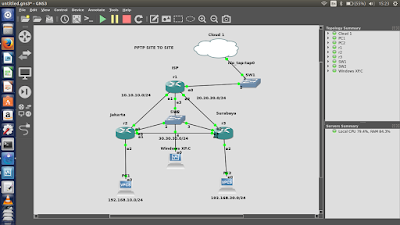
2. Masuk winbox search ip lalu connect
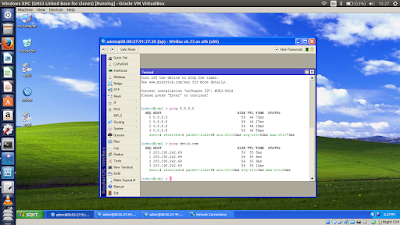
3. Lakukan konfigurasi pada router isp (R1) terlebih dahulu
ip address
- 10.10.10.1/24 ether2
- 192.168.11.1/24 ether1
- 20.20.20.1/24 ether3
ip dns
- 8.8.8.8 8.8.4.4 centang allow
ip firewall
- nat- srcnat -out.int(ether1) -action(masquerade)
ip route
-192.168.11.1
-dst (192.168.10.0/24 gateway 10.10.10.2)
-dst (192.168.20.0/24 gateway 20.20.20.2)
kamudian ping 8.8.8.8 di terminal
4. Router Jakarta (R2)
ip address
- 10.10.10.2/24 ether1
- 192.168.10.1/24 ether3
ip dns
- 8.8.8.8 8.8.4.4 centang allow
ip firewall
- nat- srcnat -out.int(ether1) -action(masquerade)
ip route
- 10.10.10.1
buat pptp
-klik ppp- klik pptp server- lalu klik enable
-klik submenu secrets- klik (+) untuk membuat user baru
user : anggi
pass : 1234
service : pptp
local add : 1.1.1.1
remote add : 1.1.1.2
routers : 192.168.20.0/24 1.1.1.2 (ok)
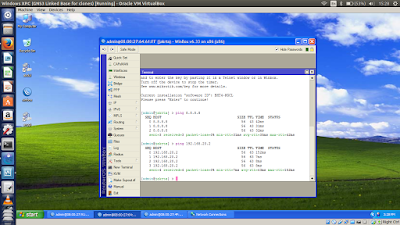
kemudian ping 8.8.8.8 dan 192.168.20.1 pastikan reply
5. Router Surabaya (R3)
ip address
- 20.20.20.2/24 ether1
- 192.168.20.1/24 ether3
ip dns
- 8.8.8.8 8.8.4.4 centang allow
buat pptp
-klik ppp- klik(+) pilih pptp client
submenu gineral name = to jakarta(r2)
submenu dial out : connect to = 10.10.10.2
user =anggi
pass =1234
ip firewall
- nat- srcnat -out.int(ether1) -action(masquerade)
- nat- srcnat -out.int(to jakarta) -action(masquerade)
kemudian ping 8.8.8.8 dan 192.168.10.1 pastikan reply
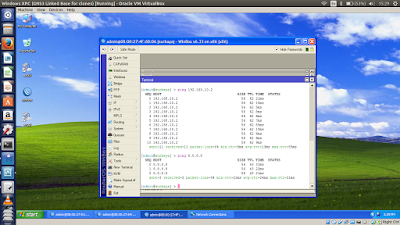
6. Hasilnya
A. Ping PC1 Ke PC2
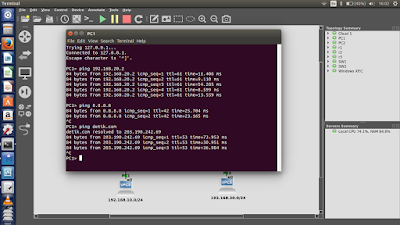
B. Ping PC2 Ke PC1
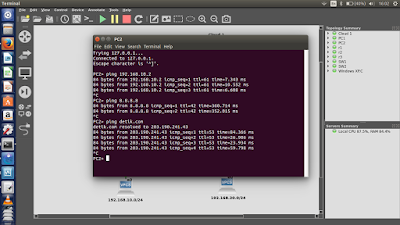
RIPv2
18.50
Nama : Aditya Dwi Zakaria
|
"JOBSHEET
RIPv2 "
|
Hari/Tanggal : Selasa, 22/01/2017
|
Kelas : XII TKJ2
|
SKKD :
| |
No Jobsheet : 19
|
Guru Study : Maman Hariana
|
RIPv2

- Open standar protocol (Cisco atau non-Cisco)
- Classless routing protocol (support default atau sub-networks)
- Mendukung VLSM
- Mendukung Autentikasi
- Menggunakan multicast address 224.0.0.9
- Administrative distance: 120
- Metric: hop count (terbaik = yang paling kecil)
- Hop ke-16 unreachable
- Load balancing 4 equal path
- Digunakan untuk organisasi kecil
- Update secara periodic dan pertukaran keseleruhan informasi routing tabel - setiap 30 second
Keuntungan RIPv2
- Mudah dikonfigurasi
- Tidak memerlukan design seperti OSPF
- Tidak kompleks
- Less overhead
Kerugian RIPv2
- Utilisasi bandwidth sangat tinggi karena diperlukan untuk broadcast setiap 30 second (RIPv1)
- Terbatas pada jumlah hop (bukan bandwidth)
- Tidak scalable, hop count hanya 15
- Konvergensi rendah
Waktu konvergensi: waktu yang dibutuhkan oleh router untuk menggunakan route alternative
ketika best route down.
ketika best route down.
Konfigurasi nya :
a. Berikan IP pada Router dan PC / Laptop :
- Untuk memberi nama pada setiap router konfigurasinya :
- Router(config)#hostname R1
- R1(config)#no domain-look
- R1 : Fa 0/0 = 10.10.10.1/30
- Untuk memberi nama pada setiap router konfigurasinya :
- Router(config)#hostname R1
- R1(config)#no domain-look
- R1 : Fa 0/0 = 10.10.10.1/30
Fa 0/1 = 192.168.1.1/24
- PC0: Fa 0 = 192.168.1.2/24 gateway = 192.168.1.1
- PC0: Fa 0 = 192.168.1.2/24 gateway = 192.168.1.1
- R2 : Fa 0/0 = 10.10.10.2/30
Fa 0/1 = 20.20.20.1/30
Fa 0/1/0 = 192.168.2.1/24
- PC1: Fa 0 = 192.168.2.2/24 gateway = 192.168.2.1
- R3 : Fa 0/0 = 20.20.20.2/30
Fa 0/1 = 192.168.3.1/24
- PC2: Fa 0 = 192.168.3.2/24 gateway = 192.168.3.1
b. Setting R1 :
- R1#enable
- R1#conf terminal
- Enter configuration commands, one per line. End with CNTL/Z.
- R1(config)#router rip
- R1(config-router)#version 2
- R1(config-router)#network 10.10.10.0
- R1(config-router)#network 192.168.1.0
- R1(config-router)#no auto-summary
- R1(config-router)#exit
- R1(config)#do wr
Building configuration...
[OK]
R1(config)#
Fa 0/1 = 20.20.20.1/30
Fa 0/1/0 = 192.168.2.1/24
- PC1: Fa 0 = 192.168.2.2/24 gateway = 192.168.2.1
- R3 : Fa 0/0 = 20.20.20.2/30
Fa 0/1 = 192.168.3.1/24
- PC2: Fa 0 = 192.168.3.2/24 gateway = 192.168.3.1
b. Setting R1 :
- R1#enable
- R1#conf terminal
- Enter configuration commands, one per line. End with CNTL/Z.
- R1(config)#router rip
- R1(config-router)#version 2
- R1(config-router)#network 10.10.10.0
- R1(config-router)#network 192.168.1.0
- R1(config-router)#no auto-summary
- R1(config-router)#exit
- R1(config)#do wr
Building configuration...
[OK]
R1(config)#
c. Setting R2 :
- R2(config)#router rip
- R2(config-router)#version 2
- R2(config-router)#network 10.10.10.0
- R2(config-router)#network 20.20.20.0
- R2(config-router)#network 192.168.2.0
- R2(config-router)#no auto-summary
- R2(config-router)#exit
- R2(config)#do wr
Building configuration...
[OK]
R2(config)#
d. Setting R3 :
- R3(config)#router rip
- R3(config-router)#version 2
- R3(config-router)#network 20.20.20.0
- R3(config-router)#network 192.168.3.0
- R3(config-router)#no auto-summary
- R3(config-router)#exit
- R3(config)#do wr
Building configuration...
[OK]
Hasil Konfigurasi :

VPN ( Virtual Private Network )
18.46
Nama : Aditya Dwi Zakaria
|
"JOBSHEET
VPN ( Virtual Private Network ) "
|
Hari/Tanggal : Selasa, 22/01/2017
|
Kelas : XII TKJ2
|
SKKD :
| |
No Jobsheet : 18
|
Guru Study : Maman Hariana
|
VPN ( Virtual Private Network)

Konfigurasi nya :
- Pemberian IP Address
- ISP(R1) : eth0 : 192.168.11.2/24
eth1 : 10.10.10.1/30
eth2 : 192.168.100.1/24
- Bogor(R2) : eth0 : 10.10.10.2/30
eth1 : 192.168.10.1/24
- Win Xp : eth0 : 192.168.100.2/24 192.168.100.1
- VPCS : eth0 : 192.168.10.2/24 192.168.10.1
Setting ISP(R1) :
- Buat Internet Gateway
Setting Bogor(R2) :
- Buat Internet Gateway
- Lalu Setting PPP
- Enable PPtP server
- Klik PPP lalu Secret
- Buat User
- ISP(R1) : eth0 : 192.168.11.2/24
eth1 : 10.10.10.1/30
eth2 : 192.168.100.1/24
- Bogor(R2) : eth0 : 10.10.10.2/30
eth1 : 192.168.10.1/24
- Win Xp : eth0 : 192.168.100.2/24 192.168.100.1
- VPCS : eth0 : 192.168.10.2/24 192.168.10.1
Setting ISP(R1) :
- Buat Internet Gateway
Setting Bogor(R2) :
- Buat Internet Gateway
- Lalu Setting PPP
- Enable PPtP server
- Klik PPP lalu Secret
- Buat User
- Username
- Password
- Service : pptp
- Local address 192.168.10.1
- Remote Address 192.168.10.(bebas)
Lalu Ke Win XP :
- Control Panel
- Network Connection
- Klik Create a new connection
- Klik Next
- Pilih Connect to the network at my workplace
- Pilih VPN
- Beri Nama Company
- lalu masukkan ip bogor eth 1 = 10.10.10.2
- Finish
- lalu connect dengan username dan password
- Password
- Service : pptp
- Local address 192.168.10.1
- Remote Address 192.168.10.(bebas)
Lalu Ke Win XP :
- Control Panel
- Network Connection
- Klik Create a new connection
- Klik Next
- Pilih Connect to the network at my workplace
- Pilih VPN
- Beri Nama Company
- lalu masukkan ip bogor eth 1 = 10.10.10.2
- Finish
- lalu connect dengan username dan password
Setelah terhubung Ping dari xp ke vpcs
Point To Point Dengan Ubiquiti
18.30
Nama
: Aditya Dwi Zakaria
|
"JOBSHEET
WIRELESS POINT TO POINT DENGAN UBIQUITI "
|
Hari/Tanggal
: Selasa, 10/01/2017
|
Kelas
: XII TKJ2
|
SKKD
:
|
|
No
Jobsheet : 17
|
Guru
Study : Maman Hariana
|

Dari gambar di atas dapat dilihat bahwa internet berada pada antena tower dengan menggunakan koneksi modem speedy. Internet akan di distribusikan ke gedung kampus Al-Bahri, sehingga komputer yang ada dapat mengakses internet yang di sharing dari ISP. Pada studi kasus kali ini menggunakan perangkat Ubiquiti Nano Bride M5 atau Nano Station M2.
B. Alat – alat
1. PC/Laptop
2. Radio ubiquiti
3. Tower
4. Kabel
5. Alat keselamatan
KONFIGURASI :
Radio 1
1. Sekarang kita akan mengkonfigurasi “Radio Satu” yang ada pada tower ISP. Pastikan perangkat radio telah dirakit dengan benar dan telah dihidupkan. Hubungkan perangkat radio ke laptop untuk melakukan konfigurasi.

2. Secara default perangkar radio Ubiquiti memiliki IP Address 192.168.1.20 sehingga laptop yang kita gunakan harus menggunakan ip yang sama (satu network contoh 192.168.1.5).
3. Buka browser (mozilla, IE atau Opera), kemudian ketik URL http://192.168.1.20kemudia

4. Masuk kelaman > TAB WIRELESS kemudian konfigurasi sebagai berikut. Wiless mode = Access point, SSID= TKJ, Country Code = Indonesia, Channel Width 20 Mhz Frequency = 2442, Security = WPA, WPA Authentication = PSK, WPA Preshared Key = xiitkj1 (beda dengan gambar)

5. Setelah semua disesuaikan, lanjutkan dengan klik Change > Apply

6. Selanjutnya pindah ke “Radio Dua”
Radio 2
1. Konfigurasi pada Ubiquiti “Radio Dua” hampir sama, tetapi pada Radio Dua mode wireless menjadi station.

2. Secara default perangkar radio Ubiquiti memiliki IP Address 192.168.1.20 sehingga laptop yang kita gunakan harus menggunakan ip yang sama (satu network contoh 192.168.1.5).
3. Buka browser (mozilla, IE atau Opera), kemudian ketik URL http://192.168.1.20kemudia

4. Masuk kelaman > TAB WIRELESS kemudian konfigurasi sebagai berikut. Wiless mode = Station, SSID = TKJ, Country Code = Indonesia, Channel Width 20 Mhz Frequency = 2442, Security = WPA, WPA Authentication = PSK, WPA Preshared Key = xiitkj1 (beda dengan gambar)

5. Setelah konfigurasi disesuaikan, lanjutkan dengan meng-klik Select untuk melakukan scanning Access Point.


6. Hasil dari scanning, kita akan mengunci MAC Address dari Access Point sebagai berikut

7. Setelah semua disesuaikan, lanjutkan dengan klik Change > Apply Selanjutnya LED pada Access Point dan Station akan menjadi FULL

8. Selanjutnya pada sisi setiap komputer kampus Al-Bahri menggunakan IP Address dengan network 10.237.3.0/24 dengan gateway 10.237.3.1 dan DNS 8.8.8.8

9. Lakukan pengujian PING ke arah gateway

10. Lakukan pengujian akses Internet

Langganan:
Postingan (Atom)


