Konfigurasi Bridge Adapter Pada Mikrotik
19.55
|
Nama : Aditya Dwi
Zakaria
|
JOBSHEET
Konfigurasi Bridge Adapter Pada Mikrotik
|
Hari/Tanggal :
Selasa, 24/01/2017
|
|
Kelas : XII TKJ2
|
SKSD :
|
|
|
No Jobsheet : 33
|
Guru Study : Maman
Hariana S.kom
|
Topologi
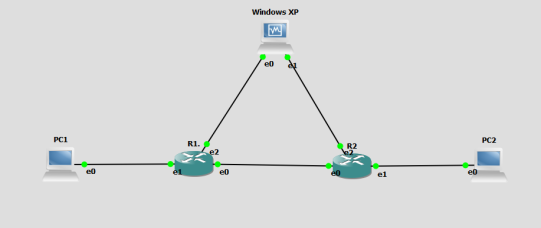
Tujuan konfigurasi
Bridge connection merupakan perangkat yang dapat menghubungkan jaringan komputer LAN (Local Area Connection) dengan jaringan lokal yang lain. Bridge mempunyai kelebihan yaitu dapat mengbungkan tipe jaringan komputer yang berbeda seperti Ethernet dengan Fast Ethernet.
Bridge berjalan pada Data Link Layer pada network model OSI (Open System Interconnection), Oleh karena itu bridge dapat menghubungkan jaringan komputer dengan metode transmisi atau medium access control yang berbeda. Selain itu bridge juga dapat mempelajari alamat link yang ada pada setiap perangkat yang terhubung dengannya.
Alat Dan Bahan
- Mikrotik RouterOS
- Windows xp (remote mikrotik)
- GNS3
- VPCS (end user)
- Winbox (remote mikrotik)
- Pertama-tama kalian persiapkan dahulu topologinya seperti pada gambar yang ada diatas, lalu bisa melalukan konfigurasi.
- Klik kanan pada router1, router2 dan juga winxp lalu pilih start.
- Tunggu sampai mikrotik R1 dan R2 terbuka.
- Reset ulang semua mikrotik dengan perintah “system reset-configuration no-default=yes” .
- Buka windows Xp dan masuk ke WinBox dengan alamat ipnya masing masing R1 dan R2
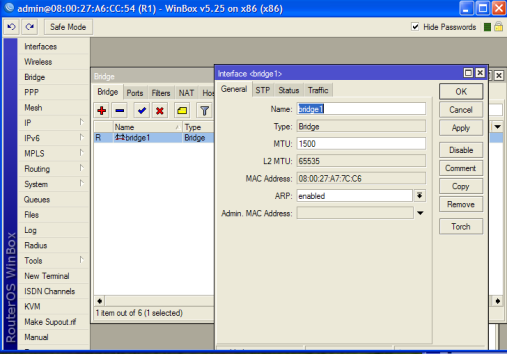
- Pilih IP>Bridge, klik + lalu langsung saja pilih apply>ok
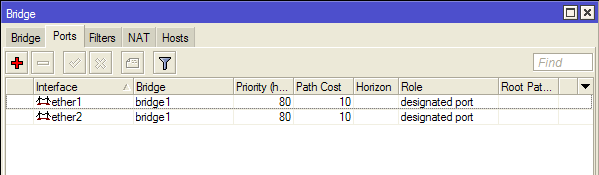
- Lalu klik port pada bridge, tambahkan dengan mengklik + lalu tambahkan ether1 dan ether2 dan hasilnya seperti ini
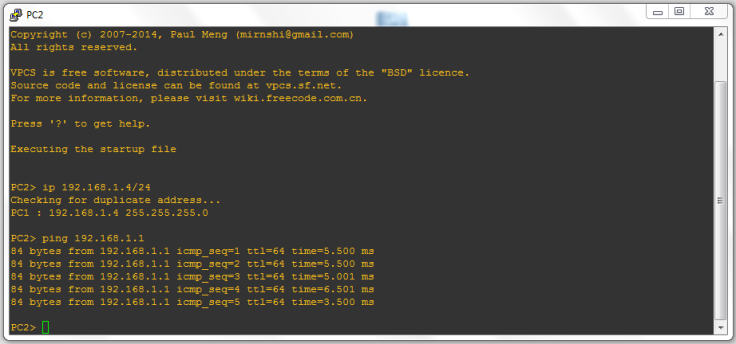
- Masuk lagi ke GNS3 klik kanan pada PC1 dan PC2 dan pilin Consule, dan masukan :Ip 192.168.1.1/24=PC1 dan Ip 192.168.1.4/24=PC2 Dan ping
Ping 192.168.1.4=PC1
Ping 192.168.1.1=PC2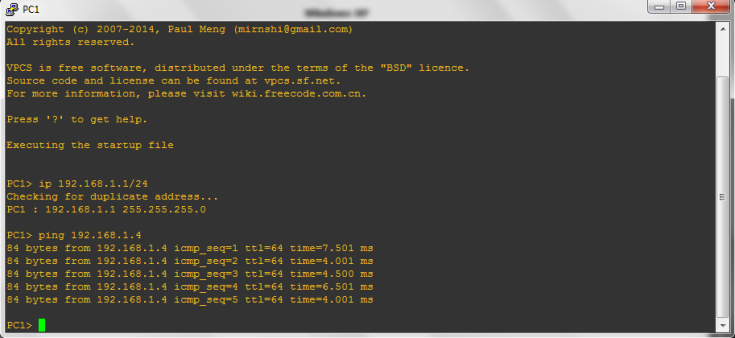
- selesai
Kalian perlu teliti dalam konfigurasi yang akan kalian lakukan, tersambung dengan wifi pada saat ingin melakukan ping.
Konfigurasi EtherChannel Pada Mikrotik
19.51
|
Nama : Aditya Dwi
Zakaria
|
JOBSHEET
Konfigurasi EtherChannel Pada Mikrotik
|
Hari/Tanggal :
Selasa, 24/01/2017
|
|
Kelas : XII TKJ2
|
SKSD :
|
|
|
No Jobsheet : 32
|
Guru Study : Maman Hariana S.kom
|
Topologi
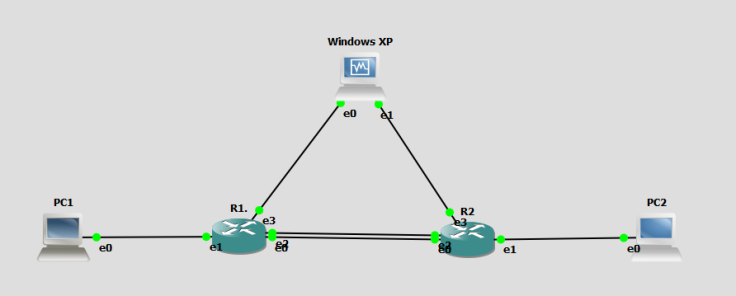
Tujuan konfigurasiEther-Channel merupakan sebuah protocol yang digunakan untuk menghilangkan loop fisik pada sebuah switch. Seperti kita ketahui, secara default switch cisco akan memblock salah satu port apabila terdapat sebuah redundancy jalur/link. Dengan menggunakan ether-channel link redundancy tadi akan dibaca oleh switch menjadi sebuah 1 logical link saja. Ether-channel mampu hinggal membundel 8 link fisik menjadi 1 link logic. Dengan ether-channel juga load balancing yang dihilangkan oleh STP akan bekerja
kembali.
Alat Dan Bahan
- GNS3
- VirtualBox
- MikrotikOS
- Winbox
- Windows Xp (untuk meremote)
- Buatlah topologi seperti contoh topologi diatas. Pastikan kabelnya sesuai seperti gambar.
- Lalu anda mulai konfigurasinya dengan terlebih dahulu menghidupkan semua topologi-topologinya.
- Masuk ke mikrotik. Reset semuanya dengan perintah “system reset-configuration no-default=yes” dan ubah namanya dengan perintah “system identity set name=…(terserah kalian) saya akan menggunakan nama R1 dan R2”
- Buka windows xp dan buka pula winbox yang ada di windows xp.
Pada R1 pilih IP>bridge. Klik tanda (+) lalu apply>ok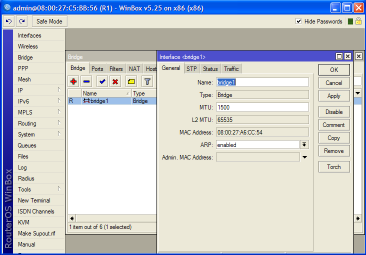
- Lalu pilih port yang ada di bridge. Tambahkan ether1 dan ether3
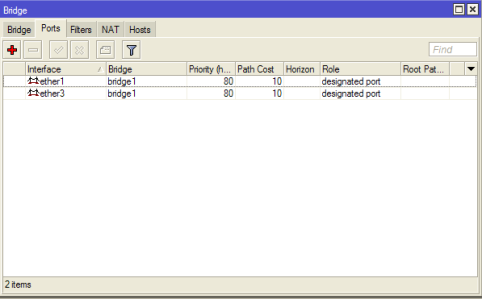
- Untuk R1 masukkan ip address 10.10.10.1/30 bridge1 dan 192.168.1.1 ether2. Dengan Pilih IP>Address
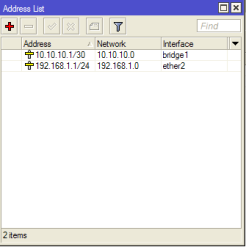
- Untuk membuat gateway kita perlu masuk dulu ke IP>Route
Masuk dst.addressnya 192.168.2.0/24 dan gateway-nya 10.10.10.2 lalu pilih apply>Ok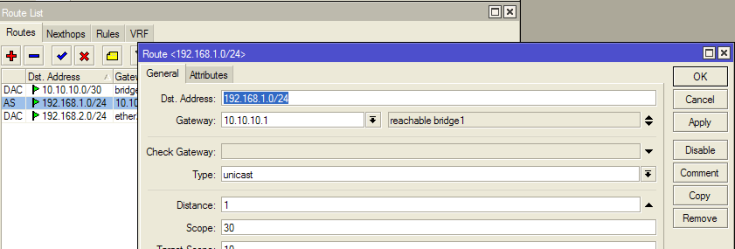
- Sama dengan R1 kita perlu menambahkan bridge. Pilih Bridge lalu klik tanda (+) apply>Ok dan pada portnya tambahkan ether1 dan ether3
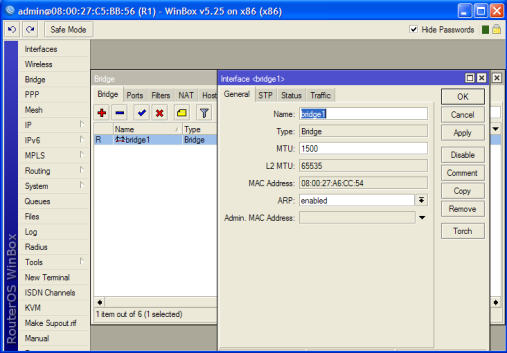
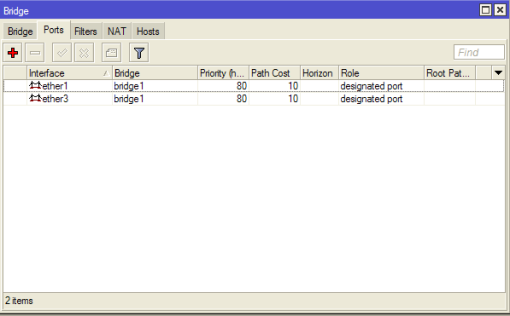
- Untuk R2 masukkan ip address 10.10.10.2/30 bridge1 dan 192.168.2.1 ether2. Dengan Pilih IP>Address
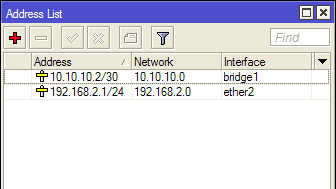
- Membuat gateway kita perlu masuk dulu ke IP>Route
Masuk dst.addressnya 192.168.1.0/24 dan gateway-nya 10.10.10.1 lalu pilih apply>Ok
- Untuk melakukan testing kita perlu masuk lagi ke GNS3 dan pada PC1 dan PC2 kita tambahkan Ip addressnya.
PC1 = ip 192.168.1.2/24 192.168.1.1
PC2 = ip 192.168.2.2/24 192.168.2.1
Dan ping
PC1 = ping 192.168.2.1
PC2 = ping 192.168.1.1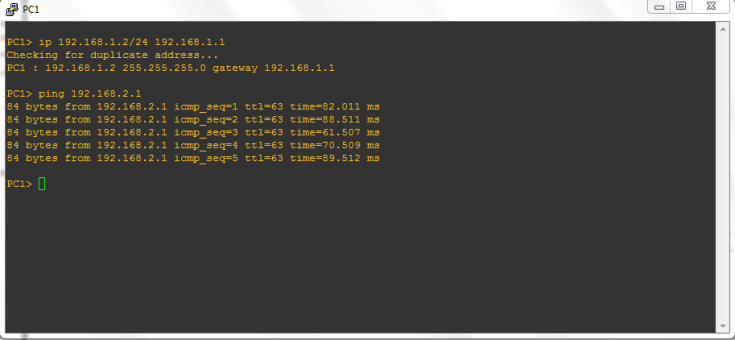
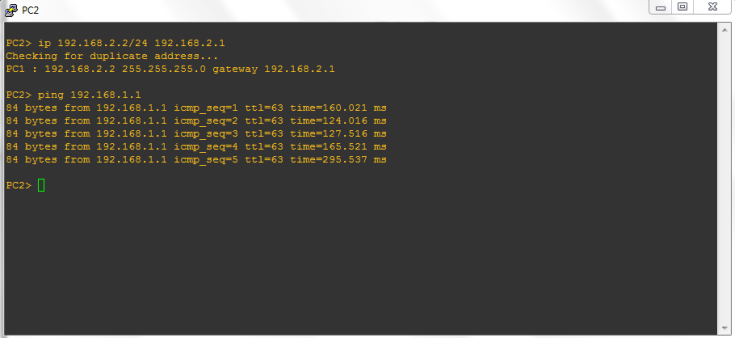
- Jika hasil testing berhasil (reply) berarti tandanya proses konfigurasi EtherChannel telah selesai.
Kesimpulan
Seperti biasanya, kita harus mengetahui terlebih dahulu apa yang akan kita coba konfigurasi dan mempelajarinya dengan saksama. Teliti itu penting untuk melakukan konfigurasi karena jika tidak teliti mungkin pada saat konfigurasi pasti akan ada kesalahan.
Menghubungkan VirtualBox Ke GNS3
19.44
|
Nama : Aditya Dwi
Zakaria
|
JOBSHEET
Menghubungkan
VirtualBox Ke GNS3
|
Hari/Tanggal :
Selasa, 24/01/2017
|
|
Kelas : XII TKJ2
|
SKSD :
|
|
|
No Jobsheet : 31
|
Guru Study : Maman Hariana S.kom
|
Setelah
kita berhasil menginstall GNS3 yang telah dibahas pada artikel sebelumnya
atau disini selanjutnya
kita akan membuat sebuah topologi yang menggunakan OS virtual yang akan diambil
dari mesin virtual kita berupa VirtualBox yang akan dibahas pada artikel kali
ini sebagai berikut.
1. Buka GNS3 --> klik Edit --> Preferences --> VirtualBox --> Cek Path to VBoxManage. Kalo path nya kosong atau ngaco, klik browse untuk nyari file nya.

2. Path yang benar ada di C:\Program Files\Oracle\VirtualBox\VBoxManage.exe
Kalo sudah klik Apply.

3. Masuk ke menu VirtualBox VM -->
New --> pilih Mikrotik VM dari VM list --> Finish. Kalo loading list nya
lama, cancel aja terus coba lagi.

4. Mikrotik VM akan muncul, kemudian
kita bisa rubah simbol Mikrotik nya dengan klik kanan --> Change Symbol -->
Pilih Symbol nya --> Ok

5. Kalo sudah, klik OK pada Preferences.
Masuk ke lembar kerja. Buka tab yang berisi 4 simbol --> Cari Mikrotik
--> Drag and Drop ke lembar kerja.

6. Klik kanan pada Mikrotik -->
Configure --> Mikrotik --> tab Network --> Tambahkan Adapter jika
perlu. Kita dapat menambahkan jumlah adapter yang akan menambah juga jumlah
interface ether di Mikrotik. Klik OK.

7. Sekarang kita bisa masukkan perangkat
lain ke lembar kerja. Kemudian hubungkan semua perangkat itu dengan menu add a
link.

8. Selanjutnya, nyakalan Mikrotik VM nya --> klik kanan Start.

9. Tampilan jendela VirtualBox Mikrotik VM akan muncul. Silakan login dan setting Mikrotik nya.

10. Saya contohkan untuk menghubungkan Mikrotik dengan PC Client :
IP Address Mikrotik : 10.10.10.1/24
IP Address PC Client : 10.10.10.2/24
IP Gateway PC Client : 10.10.10.1
IP Address PC Client : 10.10.10.2/24
IP Gateway PC Client : 10.10.10.1
Cara Menginstal Google Earth
19.26

1. Download Instaler nya terlebih dahulu Disini
2. Setelah Terdownload , Klik 2x pada
Instaler
3. Lalu Ikuti Petunjuk
Penginstalan
4. Tunggu Hingga Penginstalan Selesai
5. Lalu Finish
Tentang Administrative Distance (AD)
19.10
|
Nama : Aditya Dwi
Zakaria
|
JOBSHEET
Tentang
Administrative Distance (AD)
|
Hari/Tanggal :
Selasa, 24/01/2017
|
|
Kelas : XII TKJ2
|
SKSD :
|
|
|
No Jobsheet : 29
|
Guru Study : Maman Hariana S.kom
|
Pada suatu routing protokol memiliki struktur metrik dan algoritma yang berbeda dengan protokol yang lainnya. Pada jaringan dimana terdapat banyak routing protokol, maka pertukaran informasi routing dan kemampuan untuk memilih jalur terbaik sangatlah penting.
Administrative distance merupakan suatu fitur yang digunakan oleh router untuk menentukan pemilihan jalur terbaik jika terdapat dua atau lebih jalur menuju ke tujuan yang sama dari dua routing protokol yang berbeda. Administrative distance mendefinisikan reliability dari sebuah routing protokol. Setiap routing protokol mendapatkan prioritas berdasarkan nilai Administrative distance yang dmilikinya.
Pemilihan Jalur Terbaik
Administrative distance merupakan kriteria pertama yang digunakan router untuk menetukan routing protokol mana yang akan digunakan jika dua protokol menyediakan informasi routing untuk satu tujuan yang sama. Ini digunakan untuk mengukur tingkat ke-terpercayaan dari sumber informasi routing. Perlu diingat bahwa administrative distance hanya mempunyai local significant; dan tidak melakukan advertise dalam routing update.
Note : Semakin kecil nilai administrative distance yang
dimiliki, maka protokol tersebuak akan semakin dipercaya(dipilih).
Sebagai contoh; jika sebuah router menerima informasi routing dari dua buah
protokol Open Shortest Path First (OSPF) yang memiliki nilai administrative
distance 110 dan Interior Gateway Routing Protocol (IGRP) yang memiliki nilai
administrative distance 100, maka router akan memiliki menggunakan informasi
routing yang dimiliki IGRP karena lebih terpercaya.
Jika link dari IGRP down, maka router secara otomatis akan menggunakan informasi routing dari OSPF sampai IGRP up kembali.
Tabel Nilai Default Administrative Distance
Jika link dari IGRP down, maka router secara otomatis akan menggunakan informasi routing dari OSPF sampai IGRP up kembali.
Tabel Nilai Default Administrative Distance
|
Route Source
|
Default Distance Value
|
|
Connected interface
|
0
|
|
Static route
|
1
|
|
EnhanceInterior Gateway Routing
Protocol (EIGRP) summary route
|
5
|
|
Externa Border Gateway Protocol
(BGP)
|
20
|
|
Internal EIGRP
|
90
|
|
IGRP
|
100
|
|
OSPF
|
110
|
|
Intermediate
System-to-Intermediate System (IS-IS)
|
115
|
|
Routing Information Protocol (RIP)
|
120
|
|
Exterior Gateway Protocol (EGP)
|
140
|
|
On Demand Routing (ODR)
|
160
|
|
External EIGRP
|
170
|
|
Internal BGP
|
200
|
|
Unknown
|
255
|
Note :
Jika nilai administrative distance-nya 255, artinya route tidak mengenali
source, sehingga route tidak akan diinstall dalam tabel routing.
Jika kita menggunakan route redistribution, maka kita harus melakukan
modifikasi nilai administrative distance dari routing protokol
yang digunakan sehingga bisa menentuka prioritas pemilihan. Sebagai contoh jika
kita ingin routr menggunakan informasi pada RIP (AD 120) dari pada menggunakan
informasi pada IGRP (AD 100) untuk tujuan yang sama, maka kita harus menaikkan
nilai administrative distance pada IGRP diatas 120, atau dengan cara lain yakni
menurunkan nilai administrative RIP lebih kecil daro 100.
Kita dapat melakukan modifikasi terhadap nilai administrative distance dari sebuah protokol dengan menggunakan perintah distance pada proses routing subconfiguration mode, command ini menetapkan jalur yang digunakan pada routing protokol tertentu. Proses ini secara umum digunakan ketika malakukan migrasi jaringan dari suatu routing protokol ke routing protokol yang lain, router/jalur yang digunakan paling akhir adalah yang memiliki nilai administrative distance terbesar. Perlu diingat bahwa bagaimanapun mengubah nilai administrative distance akan dapat menyebabkan routing loops dan black holes. Jadi harap berhati-hati jika kita ingin merubah nilai administrative distance.
Berikut diberikan contoh dimana dua router, R1 dan R2 terhubung menggunakan Ethernet. Loopback interface dari router juga melakukan advertice RIP dan IGRp pada kedua router. Terlihat bahwa IGRP lebih disukai dari pada RIP pada tabel routing karena nilai administrative distance-nya lebih kecil.
R1#show ip route
Gateway of last resort is not set
172.16.0.0/24 is subnetted, 1 subnets
C 172.16.1.0 is directly connected, Ethernet0
I 10.0.0.0/8 [100/1600] via 172.16.1.200, 00:00:01, Ethernet0
C 192.168.1.0/24 is directly connected, Loopback0
R2#show ip route
Gateway of last resort is not set
172.16.0.0/24 is subnetted, 1 subnets
C 172.16.1.0 is directly connected, Ethernet0
C 10.0.0.0/8 is directly connected, Loopback0
I 192.168.1.0/24 [100/1600] via 172.16.1.100, 00:00:33
Agar router R1 lebih memilih RIP dari pada IGRP, maka kita harus mengubah nilai distance-nya seperti berikut:
R1(config)# router rip
R1(config-router)# distance 90
Sekarang lihat pada routing table. Router akan memilih RIP. Router mimilih RIP dengan AD 90, walaupun defaultnya 120. Perlu dicatat bahwa nilai administrative distance yang baru hanya relevan pada routing proses router R1 saja, sedangkan router R2 masih tetap memilih IGRP route pada routing table-nya.
R1#show ip route
Gateway of last resort is not set
172.16.0.0/24 is subnetted, 1 subnets
C 172.16.1.0 is directly connected, Ethernet0
R 10.0.0.0/8 [90/1] via 172.16.1.200, 00:00:16, Ethernet0
C 192.168.1.0/24 is directly connected, Loopback0
R2#show ip route
Gateway of last resort is not set
172.16.0.0/24 is subnetted, 1 subnets
C 172.16.1.0 is directly connected, Ethernet0
C 10.0.0.0/8 is directly connected, Loopback0
I 192.168.1.0/24 [100/1600] via 172.16.1.100, 00:00:33
Tidak ada panduan secara umum merubah AD, karena kebutuhan setiap jaringan berbeda dan bervariasi. Kita harus menentukan matrix AD yang sesuai untuk jaringan secara keseluruhan.
Kita dapat melakukan modifikasi terhadap nilai administrative distance dari sebuah protokol dengan menggunakan perintah distance pada proses routing subconfiguration mode, command ini menetapkan jalur yang digunakan pada routing protokol tertentu. Proses ini secara umum digunakan ketika malakukan migrasi jaringan dari suatu routing protokol ke routing protokol yang lain, router/jalur yang digunakan paling akhir adalah yang memiliki nilai administrative distance terbesar. Perlu diingat bahwa bagaimanapun mengubah nilai administrative distance akan dapat menyebabkan routing loops dan black holes. Jadi harap berhati-hati jika kita ingin merubah nilai administrative distance.
Berikut diberikan contoh dimana dua router, R1 dan R2 terhubung menggunakan Ethernet. Loopback interface dari router juga melakukan advertice RIP dan IGRp pada kedua router. Terlihat bahwa IGRP lebih disukai dari pada RIP pada tabel routing karena nilai administrative distance-nya lebih kecil.
R1#show ip route
Gateway of last resort is not set
172.16.0.0/24 is subnetted, 1 subnets
C 172.16.1.0 is directly connected, Ethernet0
I 10.0.0.0/8 [100/1600] via 172.16.1.200, 00:00:01, Ethernet0
C 192.168.1.0/24 is directly connected, Loopback0
R2#show ip route
Gateway of last resort is not set
172.16.0.0/24 is subnetted, 1 subnets
C 172.16.1.0 is directly connected, Ethernet0
C 10.0.0.0/8 is directly connected, Loopback0
I 192.168.1.0/24 [100/1600] via 172.16.1.100, 00:00:33
Agar router R1 lebih memilih RIP dari pada IGRP, maka kita harus mengubah nilai distance-nya seperti berikut:
R1(config)# router rip
R1(config-router)# distance 90
Sekarang lihat pada routing table. Router akan memilih RIP. Router mimilih RIP dengan AD 90, walaupun defaultnya 120. Perlu dicatat bahwa nilai administrative distance yang baru hanya relevan pada routing proses router R1 saja, sedangkan router R2 masih tetap memilih IGRP route pada routing table-nya.
R1#show ip route
Gateway of last resort is not set
172.16.0.0/24 is subnetted, 1 subnets
C 172.16.1.0 is directly connected, Ethernet0
R 10.0.0.0/8 [90/1] via 172.16.1.200, 00:00:16, Ethernet0
C 192.168.1.0/24 is directly connected, Loopback0
R2#show ip route
Gateway of last resort is not set
172.16.0.0/24 is subnetted, 1 subnets
C 172.16.1.0 is directly connected, Ethernet0
C 10.0.0.0/8 is directly connected, Loopback0
I 192.168.1.0/24 [100/1600] via 172.16.1.100, 00:00:33
Tidak ada panduan secara umum merubah AD, karena kebutuhan setiap jaringan berbeda dan bervariasi. Kita harus menentukan matrix AD yang sesuai untuk jaringan secara keseluruhan.
Mengenal Port-Port Cisco
18.43
|
Nama : Aditya Dwi
Zakaria
|
JOBSHEET
Mengenal Port-Port Cisco
|
Hari/Tanggal :
Selasa, 24/01/2017
|
|
Kelas : XII TKJ2
|
SKSD :
|
|
|
No Jobsheet : 28
|
Guru Study : Maman
Hariana S.kom
|

Router adalah sebuah alat dalam jaringan WAN dan atau
internet yang berfungsi untuk menghubungkan sebuah sistem jaringan dengan
sistem jaringan lain yang berbeda kelas atau berbeda network id. Dengan
menggunakan router, maka kita bisa menghubungkan 2 buah jaringan komputer
dimana satu jaringan dengan network id 192.168.1.0 dan lainya menggunakan
alamat jaringan (network id) 10.10.10.0. Dalam kasus nyata adalah saat kita
terhubung dengan internet dimana ip internet kita adalah 118.178.10.16
sedangkan ip komputer pada jaringan lokal kita adalah 10.10.10.15.
Untuk lebih memahami tentang router, maka berikut bagian
luar atau port pada router :
1. Port serial yang berfungsi untuk menghubungkan antara
satu router dengan router yang lain atau antara router dengan modem ADSL untuk
akses internet.
2. Port Auxiliary adalah port router yang digunakan untuk
menghubungkan router dengan modem dial up, sehingga router bisa diatur atau di
setting melalui jaringan internet.
3. Port Fast Ethernet adalah port yang digunakan untuk
menghubungkan antara router dengan switch hub pada jaringan lokal.
4. Port Console adalah port yang digunakan untuk
menghubungkan antara komputer dan router secara langsung dengan menggunakan
kabel utp tipe rol over.
5. Panel switch adalah saklar untuk menghidupkan dan
mematikan router.
6. Power Conector adalah jalur tegangan untuk memberi
tegangan listrik pada router.
7. Led Indikator adalah lampu yang memberikan tanda bahwa
router bekerja / hidup atau tidak
Langganan:
Postingan (Atom)


